¶ Применение
Данный принтер применяется в Автоматических Кассовых Терминалах (АКТ).
В большинстве случаем используется в связках:
ФР PayOnline + Custom VKP80II (самый частый вариант)
ФР Казначей + Custom VKP80II (редко встречается)
¶ Особенности настройки
¶ ФР PayOnline + Custom VKP80: проблема печати одинаковых ШК на билетах
Проблема кроется в скорости взаимодействия по порту между ПК, принтером и PayOnline.
Если выставлена слишком низкая скорость между пэйонлайном и принтером - генерация ШК происходит исправно, но печатает слишком долго (4 ШК в одном чеке генерировались и печатались целую минуту).
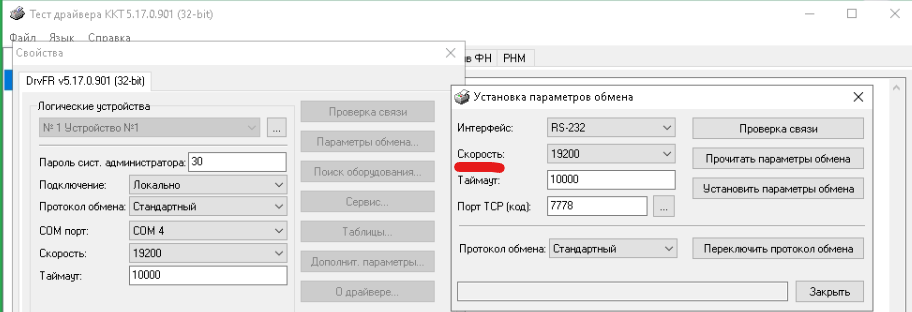
Если выставлена скорость между пэйонлайн и принтером слишком высокая или равная скорости обмена, выставленной на самом принтере - генерируется нормально только первый и последний ШК, остальные дублируют 1 или последний.
Наиболее оптимальная скорость обмена:
- ФР Payonline - 19200.
- VKP80II - 115200.
При такой настройке скорости обмена протестировав продажу и последующую генерацию 3 раза на 5, 7 и 10 билетах в один чек - все напечатанные ШК имеют разный код при считывании, соответствуют коду, указанному на билете и имеют на счету проданный абонемент и оформленную бронь.
Как настроить:
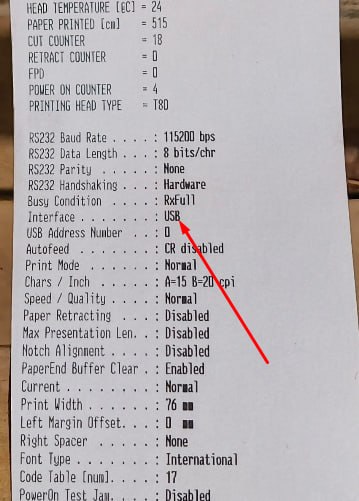
- считываем информацию о настройках с принтера кастом вкп 80-2 (снять питание с принтера, зажать кнопку Line Feed, подать питание и дождаться печати полного отчета).
- Убеждаемся,, что на принтере выставлена скорость обмена 115200.
- Далее переходим в Тест драйвера ККТ (у меня версия 5.17), переходим в Настройка свойств, жмем Параметры обмена, меняем скорость обмена по порту на 19200 и жмем Установить параметры обмена.
- Выдастся сообщение об успешной записи параметров.
- Далее запускаем PosKiosk и пробуем продать несколько билетов со ШК в один чек.
В случае, если принтер отказывается производить печать, а через программу ceprinterset невозможно инициализировать принтер, тогда можно подключить принтер к другому компьютеру (ноутбуку) и попробовать с помощью ceprinterset установить соединением с принтером. Часто помогает. После обновления прошивки, можно подключить принтеру обратно к компьютеру КСО.
В случае использования подключения по USB между принтером и ФР, убедитесь, что в настройках конфигурации принтера выбран интерфейс USB. И соответственно интерфейс RS232 должен быть выбран в случае использования подключения через RS-232 DB9 RJ45 кабель.
У термопринтера Custom VKP80II основные действия выполняются с помощью кнопок на панели управления (обычно это FEED и LINE FEED) при включении питания. Вот основные «горячие» функции (горячие клавиши) принтера:
1. Печать самотестирования (Setup Report)
Как сделать: Нажмите и удерживайте кнопку LINE FEED (LF), затем включите питание принтера (кнопка ON/OFF).
Результат: Принтер распечатает отчет о своей конфигурации (версия прошивки, настройки портов, скорость, параметры шрифтов и т.д.).
2. Вход в режим настройки (Setup Mode)
Как сделать: Нажмите и удерживайте кнопку FEED при включении питания.
Результат: Принтер входит в меню настроек, где можно изменить параметры через кнопки LF и FEED.
3. Протяжка бумаги / Тестовый чек
Как сделать: Нажать кнопку FORM FEED (или FEED) при включенном принтере.
Результат: Принтер протянет бумагу или напечатает тестовый чек (в зависимости от текущего состояния и режима). Это также используется для проверки механизма после заправки бумаги.
4. Программный сброс / Обновление (для инженеров)
В режиме прошивки (Upgrade) используется кнопка Upgrade в ПО, но физически принтер должен быть включен с зажатой кнопкой FEED для перехода в режим загрузки, если прошивка слетела
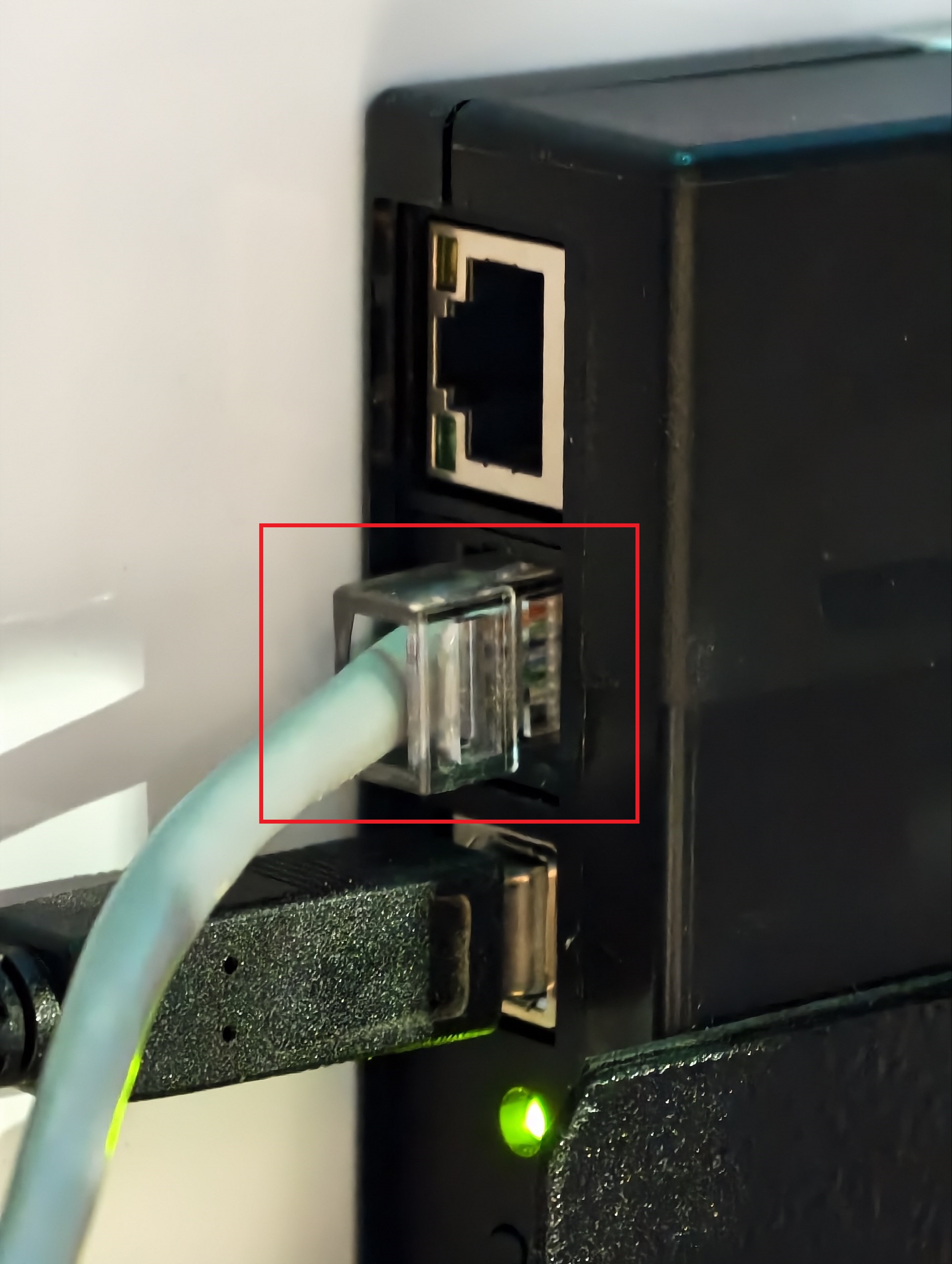
Убедитесь, что кабель RS-232 DB9 RJ45 (со стороны RJ45) подключен в верный порт устройства фискального регистратора. На примере АТОЛ 42 ФА, кабель подключается в "чёрный порт" Serial (RS232), расположен по середине, между USB портом и Ethernet.
¶ Файлы для прошивки
Утилита для обновления (пароль123)
Инструкция по обновлению прошивки
¶ Документация
Вики-проект фискальных устройств
¶ Обновление прошивки Custom VKP80II SX
Подключаем принтер по USB или по COM-порту к ПК. Для работы по USB потребуется драйвер libusbdotnet_setup.2.2.8.exe
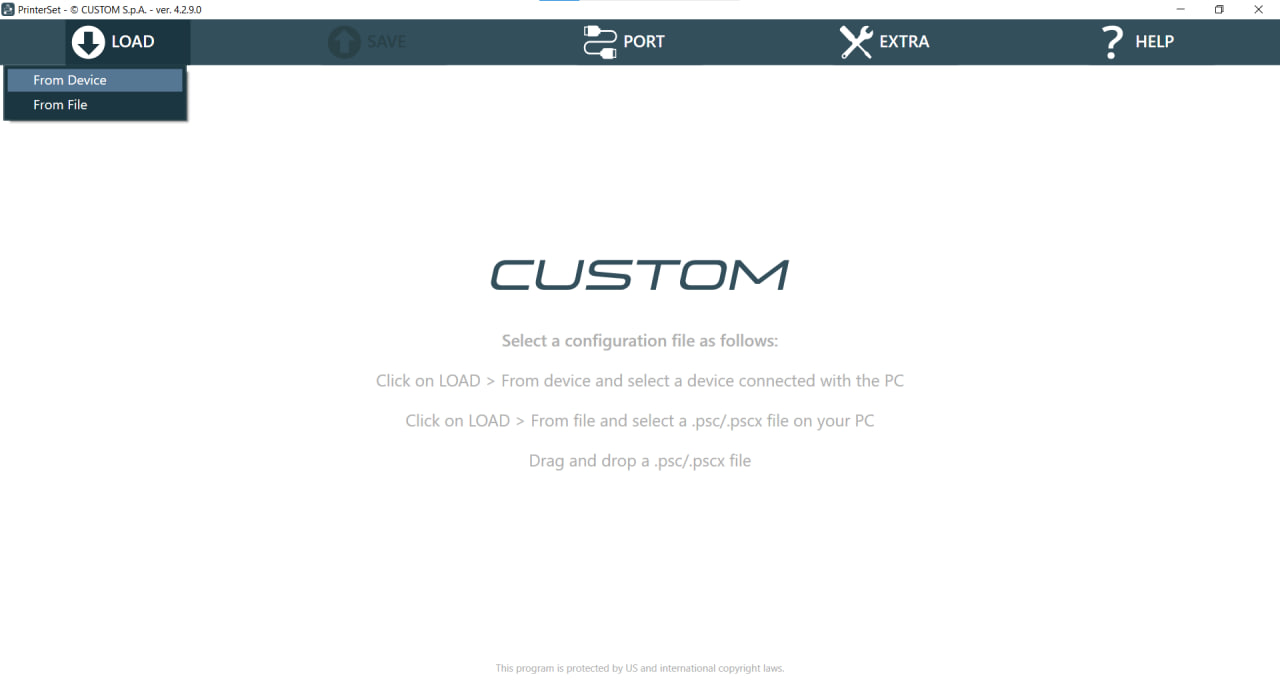
- Скачиваем и устанавливаем утилиту CeprinterSet
ceprinterset_4-29_22102025.zip - Запускаем и загружаем информацию об устройстве (From device)
- Выбираем порт, на котором находится принтер
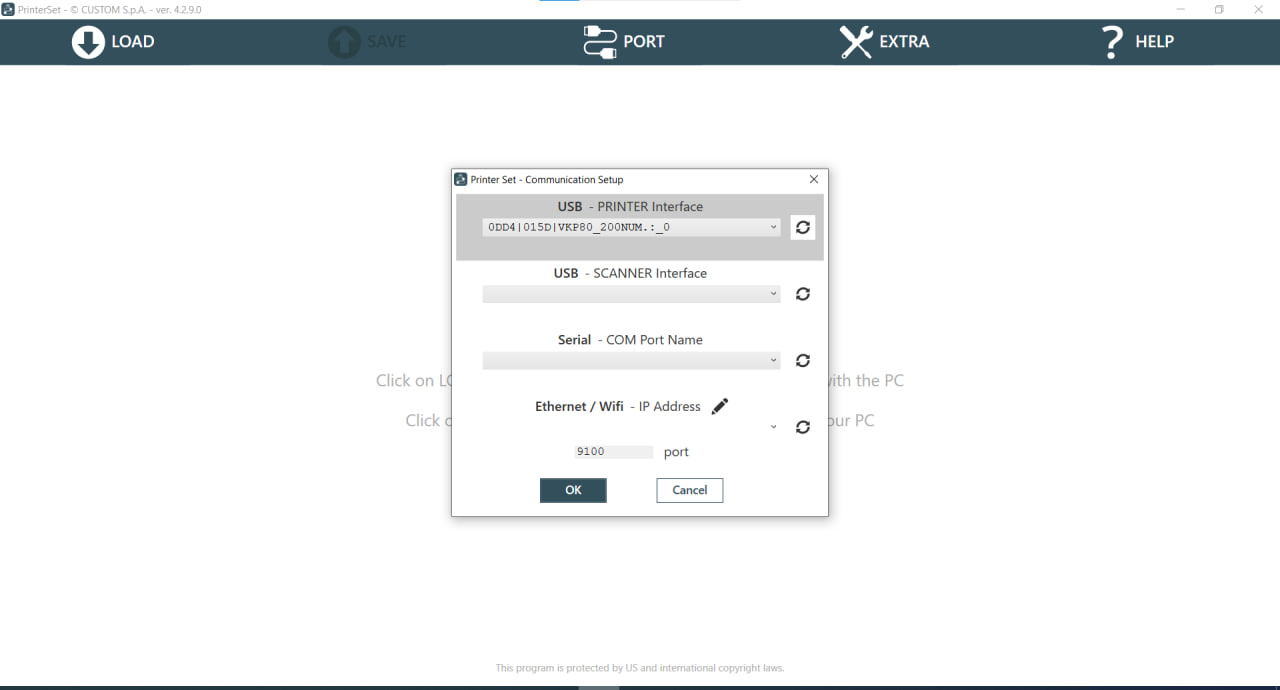
- Выбираем файл прошивки, которую надо поставить
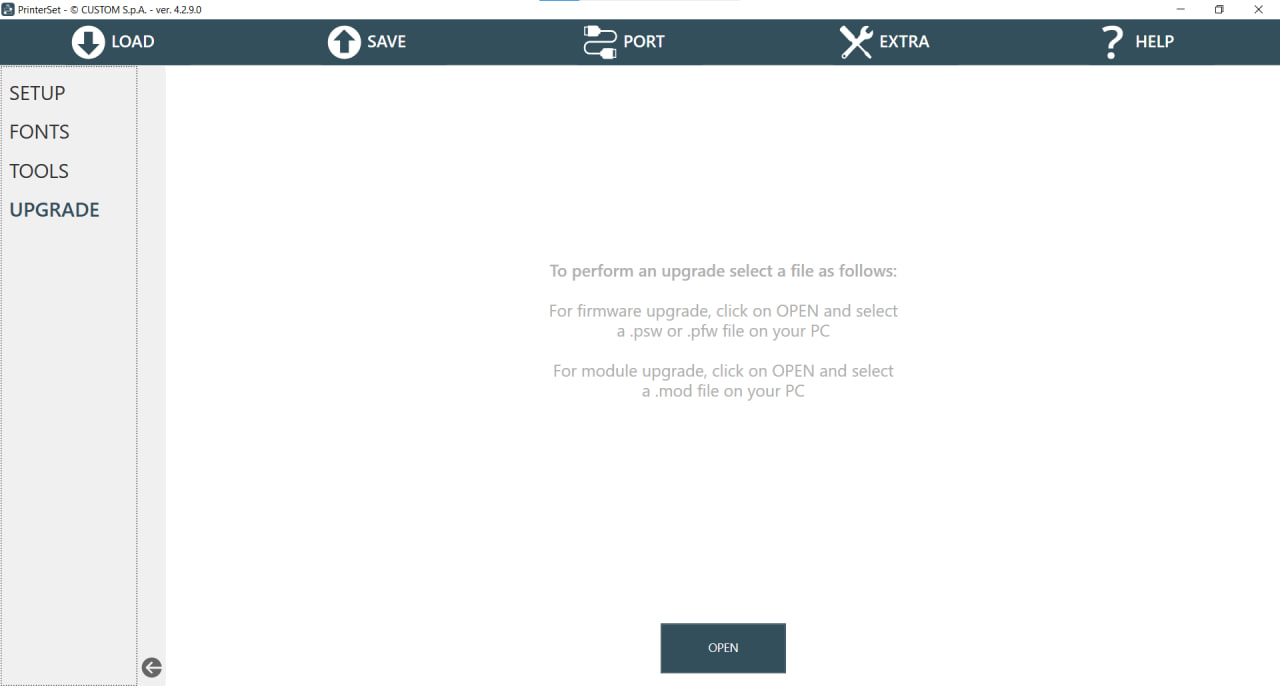
- После выполнения обновления прошивки - аналогично через тот же раздел (п.4) обновляем шрифты для новой прошивки
Актуальную прошивку и шрифты для нее взять можно по ссылке:
https://ladon.ru/product/otraslivie-reshenia/retail/OEM/ustroystvo-pechati-i-vydachi-chekov-vkp-80ii/#docs в разделе "Прошивки"
Файл с припиской _fw это прошивка принтера
Файл с припиской _fonts это шрифты
Аналогично, если необходимо прошить принтер другой модели - находим его на сайте компании Ladon (дистрибьютор компании Custom в РФ) и скачиваем нужные файлы прошивки.
Если обновляем прошивку принтера со старой на актуальную, то обязательно ставим соответствующие шрифты, иначе печататься будут иероглифы вместо кириллицы.