¶ Общая информация
¶ Замковая система Gantner работает следующим образом:
- браслетом закрывается замок на каком-то из шкафчиков в раздевалке
- номер замка записывается в определенный сектор браслета
- при попытке закрыть второй замок, закрыть его не получится потому что сектор, куда надо записать номер шкафчика - уже занят другим номером
- инфотерминал при считывании браслета проверяет есть ли в определенном секторе какой-то номер замка и, если он есть, то выводит на экран номер.
¶ В комплекте партии замков идет:
-
N количество замков,
-
набор брелоков для работы с замками
-
флешка Gantner,
-
устройство для подачи питания на замки (в случае, если сели аккумуляторные батарейки, но замок остался в режиме "закрыт")
В первую очередь необходимо написать письмо на почту gantner@support.com по примеру следующего шаблона:
Good day!
For programming locks we need to know SIteKey of object. Sent please.
FID: 12345678
Name: "наименование объекта" (пример - aquapark Leto)
Номер FID можно взять из набора брелоков.
Наименование объекта строится из двух параметров - специфика объекта (aquapark, termy, GLK и т.д.) и наименование объекта транслитом.
Ответным письмом вам пришлют номер SiteKey. Его необходимо будет "зашить" в каждое устройство фирмы Gantner на объекте. И в контроллер доступа, и в инфотерминалы, и в браслетоприемники, и в каждый замок, и в каждый браслет. По номеру SiteKey оффлайн-система Gantner определяет принадлежность любой из единиц оборудования к этому объекту.
¶ Настройка замковой системы Gantner может быть выполнена двумя способами:
Настройка через утилиту GAT EcoLock (потребуется наличие компьютера и кабель USB-microUSB)
¶ Состав ПО:
-
GAT Configuration Manager
-
GAT EcoLock
¶ Настройка
Для настройки потребуются программы GAT Configuration Manager (идет в комплекте с замками на флешке) и ECO Lock Configurator (СКАЧАТЬ).
Замок подключается к компьютеру посредством кабеля USB-Micro USB. При первом подключении замка он автоматически переходит в сервисный режим (режим конфигурирования) и ключ SERVICE прикладывать не нужно. Если ранее на замок задавалась какая-либо конфигурация, то для перехода в режим конфигурирования необходимо приложить ключ SERVICE.
¶ GAT Configuration Manager
Необходимо установить данную утилиту с флешки Gantner, которая идет в комплекте с поставкой замковой системы.
При подключении замка к компьютеру необходимо выставить настройки для конкретного объекта через GAT Configuration Manager.
Для начала необходимо создать новый проект (кнопка Create Project) и после этого в поле Devices добавить один замок (ПКМ, Add Device, Add GAT Lock 7000 Series)
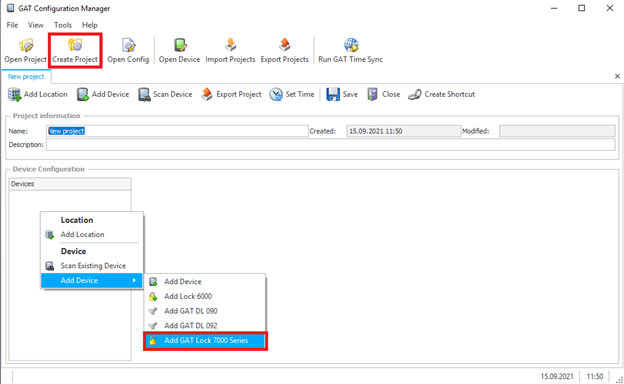
Далее, если замок подключен верно, индикатор на нем должен медленно мигать зеленым цветом. Переходим к конфигурации замка:
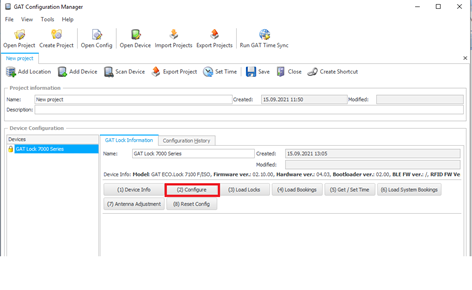
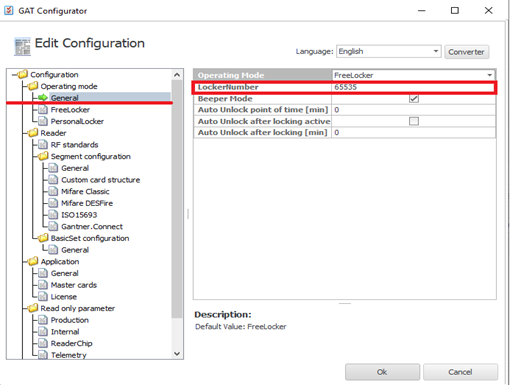
Откроется окно конфигурации. Вам необходимо поменять несколько параметров – прописать SiteKey, задать номер замка (если замков несколько, то задается номер 1 и дальнейшая настройка остальных замков будет автоматическая – как это сделать описано далее).
¶ SiteKey
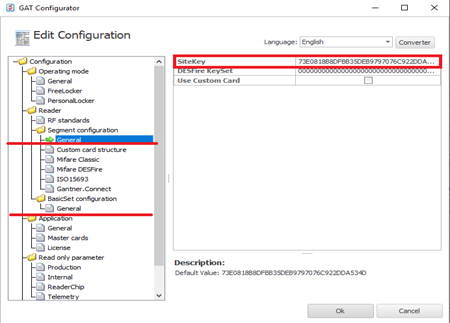
Его необходимо прописать в двух местах Segment configuration -> General и BasicSet configuration -> General(подчеркнуты на рисунке ниже красным цветом):
¶ Номер замка
Указать первый номер замка (с которого начинается нумерация – обычно это 1):
¶ Сектор
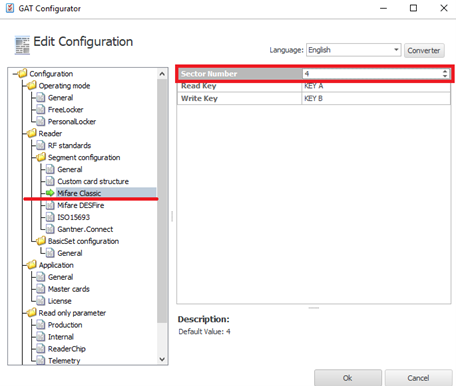
Если на объекте несколько раздевалок для разных зон (2 мужских – одна для бассейна, вторая для спортзала) и клиент покупает абонемент и в бассейн и в спортзал - номера шкафчиков в каждой раздевалке необходимо записывать в разные сектора (на браслетах Gantner используются 4 и 6 сектора), т.е. шкафчики в мужской раздевалке в бассейн идут под номерами 1-12 (в женской соответственно 13-24), а в раздевалке в спортзал нумерация шкафчиков 25-36 (в женской соответственно 37-48). На браслет номера шкафчиков необходимо записывать так: в 4 сектор – номера раздевалки в бассейн (к примеру 7), а номер шкафчика в спортзал (к примеру 28) в 6 сектор, что бы инфотерминал, который обычно устанавливается на объекте для напоминания клиенту номера шкафчика, показывал два номера шкафчика – 7 и 28 и клиент уже сам поймет, что раз в раздевалке в бассейн пул номеров с 1 по 12 значит его шкафчик под номером 7.
Номер сектора можно изменить здесь:
¶ Master ключи
Также необходимо прописать номера Master ключей (идут в комплекте с замками, обычно 3шт красного цвета). Код ключа выгравирован прям на ключе на металлической части.
Замки могут по-разному воспринимать введенный код master ключа. Поэтому надо попробовать выполнить один из следующих пунктов и, если мастер ключ не сработает, то выполнить другой пункт.
Ввод кода без преобразования.
Необходимо попробовать сначала переписать код с ключа такой как есть и, сохранив конфигурацию на замок, попробовать этим мастер-ключом заблокировать и разблокировать шкафчик
Ввод кода с преобразованием
Есть вероятность, что код необходимо указать в 16ричном формате (HEX). Для этого в программе Configuration Manager есть специальный конвертер из DEZ в HEX(выделен красным цветом):
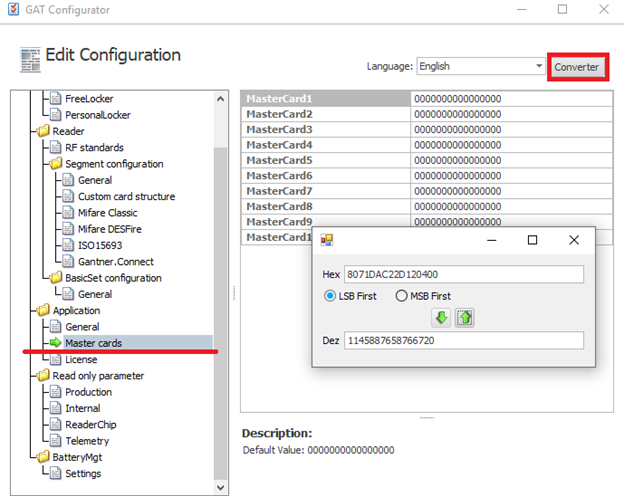
Номер с мастер-ключа надо переписать в поле Dez и нажать стрелочку вверх. В поле Hex появится преобразованный номер ключа – его надо скопировать и назначить для MasterCard1 (либо на любой другой свободный). Таким же образом необходимо преобразовать оставшиеся коды мастер-ключей и указать их в поля MasterCard№.
Когда для первого замка из конкретной раздевалки задана нужная конфигурация (начальный номер замка с которого начинается пул номеров, SiteKey, сектор и все коды мастер ключей) – сохраняем конфигурацию (Ok -> Next -> Finish) и отключаем замок от компьютера и закрываем программу.
¶ GAT Eco Lock Configurator
Открываем программу GAT Eco Lock Configurator и после открытия снова подключаем замок к компьютеру
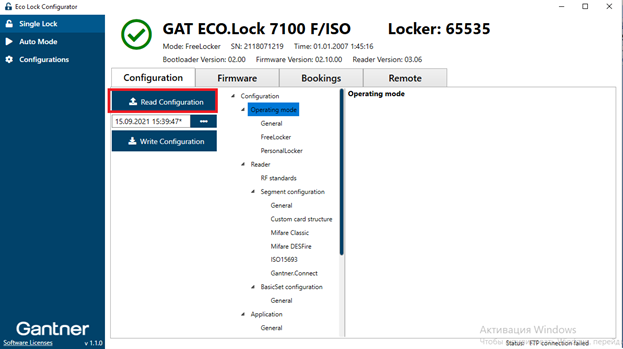
Считываем только что заданную конфигурацию замка кнопкой Read Configuration
Переходим в раздел Auto Mode (в меню слева) – возле галочки Configuration автоматически должно заполниться поле с нужной конфигурацией, его не меняем.
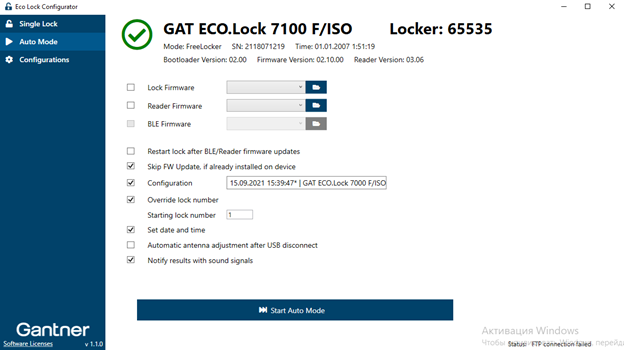
Нажимаем Start Auto Mode
Когда конфигурация загружена на 1 замок окно подсветится зеленым и появится надпись Connect Next Lock. Отключаем первый замок и подключаем второй – программа автоматически задаст ему нужную конфигурацию и попросит подключить следующий замок. Так по очереди подключаем каждый замок для настройки конфигурации и проставления номеров замков по порядку.
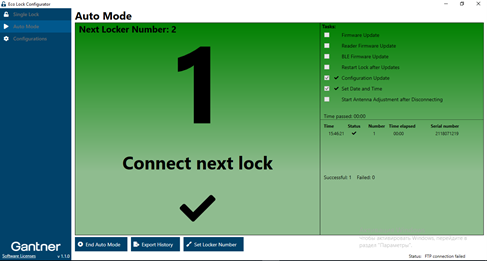
Если вы сбились при подключении или по каким-то причинам пришлось приостановить настройку – продолжить настройку можно с любого номера. Повторно выполнить считывание конфигурации с последнего настроенного замка и перед запуском Auto Mode в поле Starting lock number указать номер последнего настроенного замка и запустить auto mode. Нумерация продолжится с указанного вами номера.
Настройка через приложение MoLa (потребуется смартфон с NFC модулем)
Для настройки замковой системы через приложение MoLa потребуется имет ьв наличии смартфон с NFC-модулем. Через втроенный в смартфон магазин приложений (PlayMarket) находим приложение MoLa и скачиваем. При первом запуске будет проведен краткий экскурс по функционалу мобильного приложения на английском языке. Далее приложение потребует считать клюс AppKey, который находится в общей связке брелоков, которая идет в комплекте с поставкой партии замков.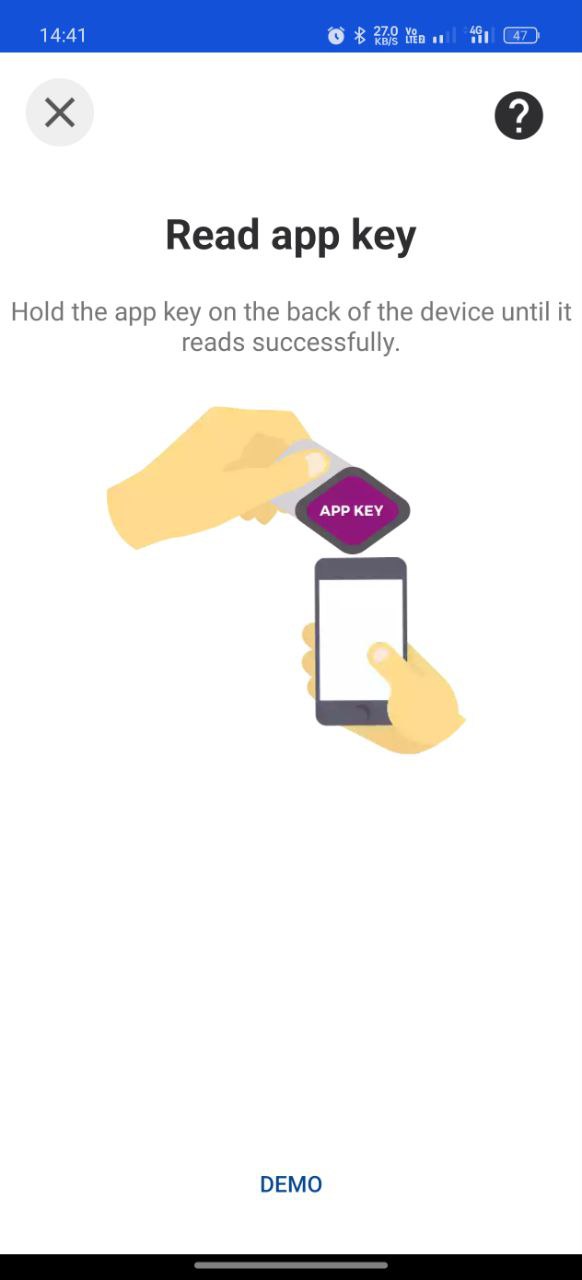
Нажимаем на кнопку LOCK CONFIGURATION и считываем любой замок, чтобы определить его модель.
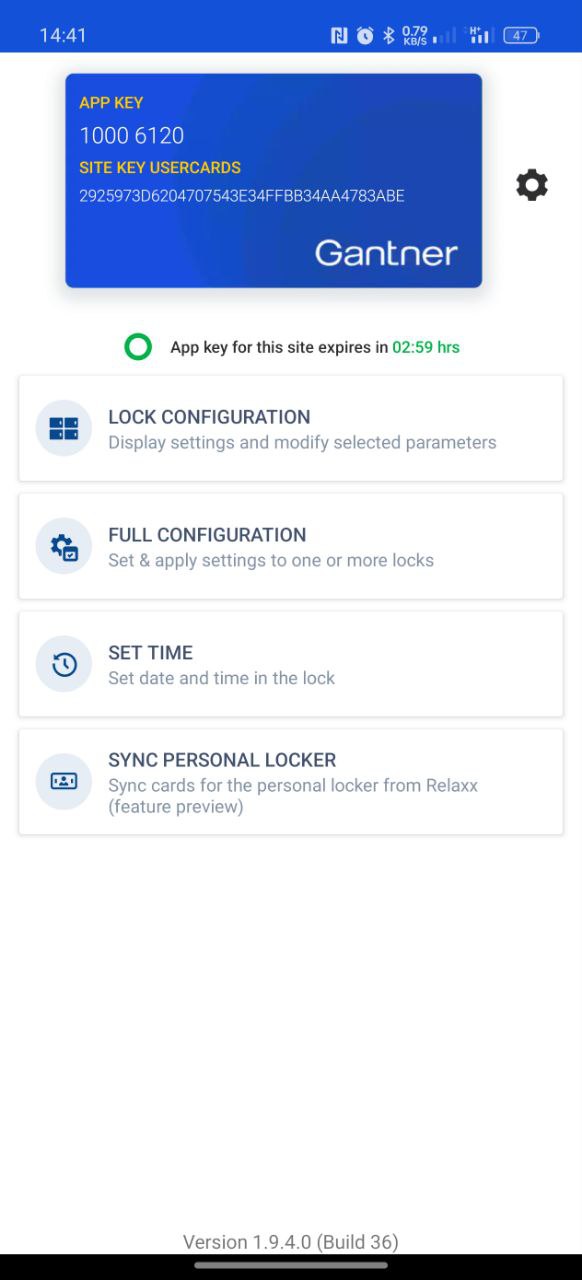
Переходим в раздел FULL CONFIGURATION, где задаем:
- Какой номер замка должен быть первым в текущей настройке
- Выбираем режим работы (Free Licker - свободный ключ, Personal Locker - фиксированная привязка браслета к замку)
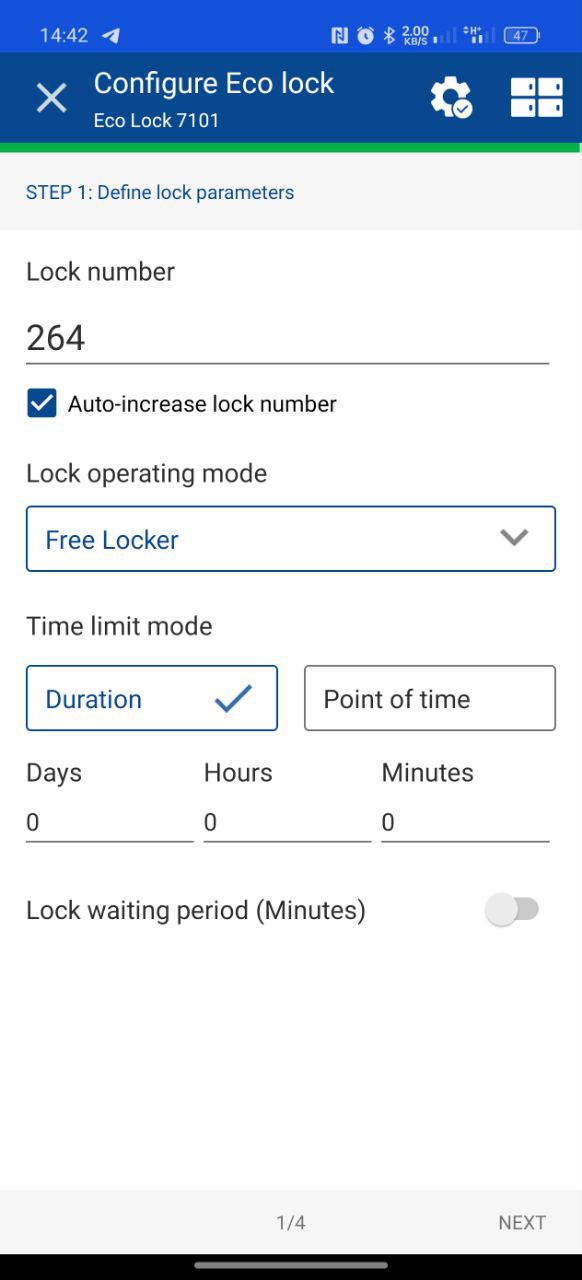
Нажимаем NEXT и в разделе Classic указываем в какой сектор браслета этот замок будет записывать номер занятого шкафчика (для сценариев, когда на один браслет надо занять несколько шкафчиков в разных зонах комплекса. В этом сценарии часть замков будет писать номер замка в сектор №1, а другая часть в сектор №2)
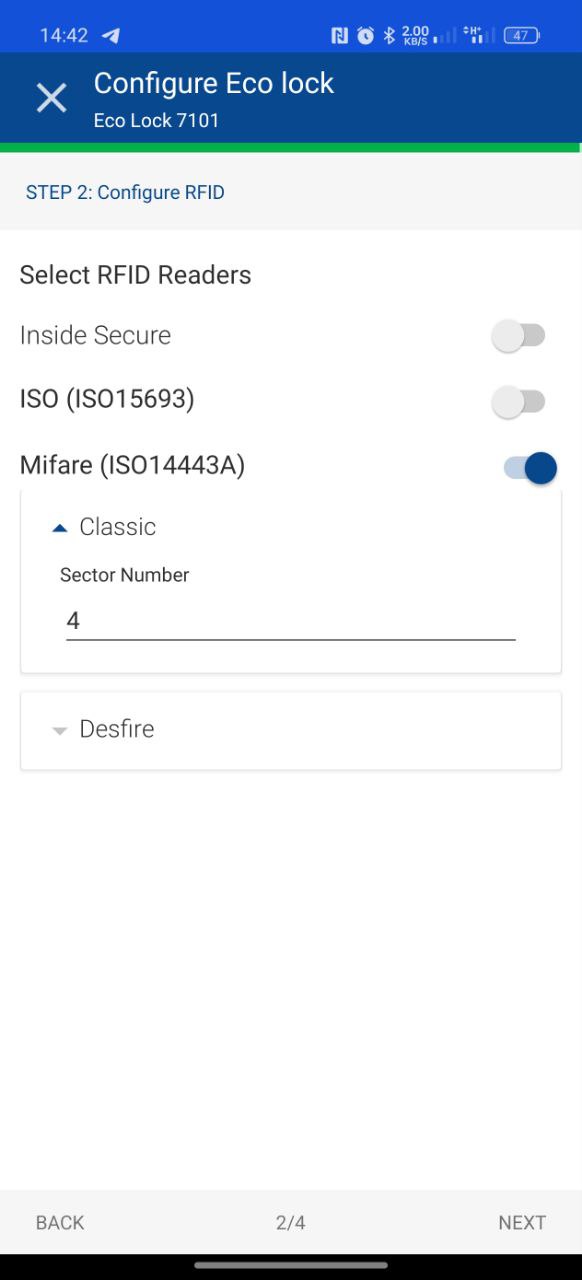
Прикладываем по очереди каждый MasterKey из набора брелоков в комплекте с партией замков. При необходимости - можем добавить какое-то количество дополнительных мастер-ключей.
MasterKey - мастер ключ, ключ администратора. Позволяет открывать и закрывать замки независимо от того, каким браслетом он был закрыт.
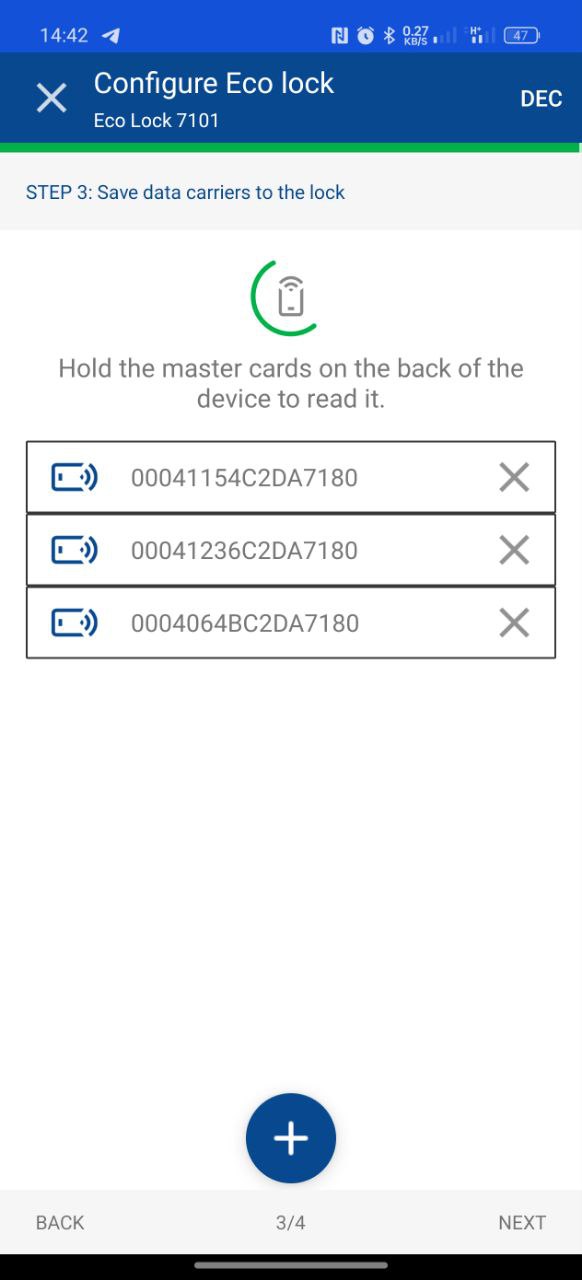
При необходимости - включаем или отключаем звуковую индикацию (Beeper)
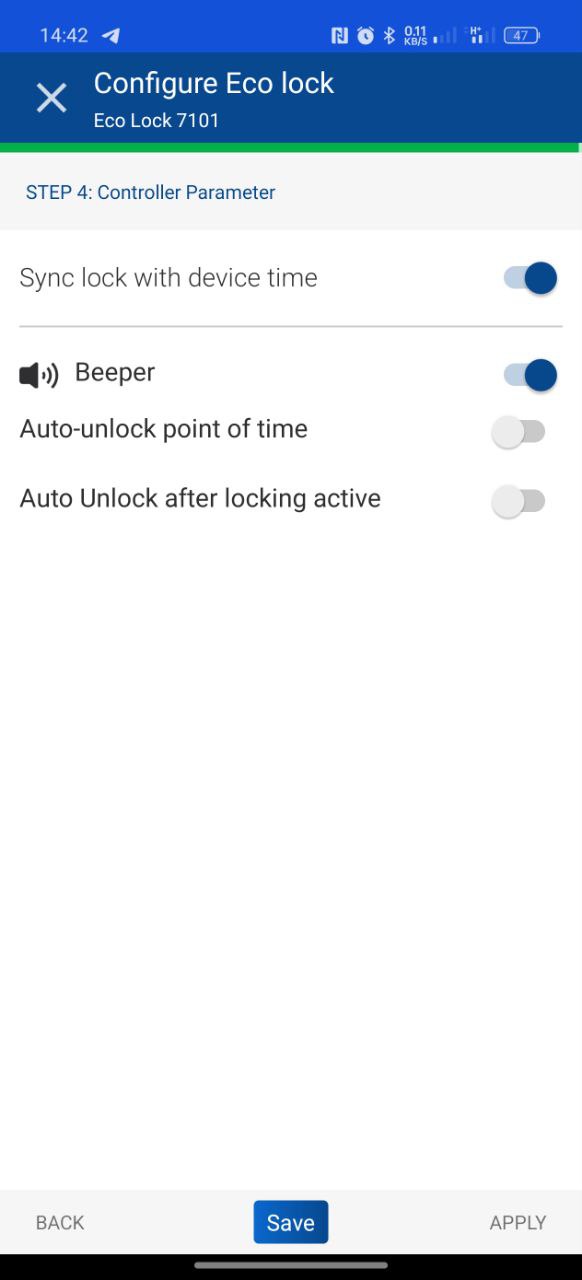
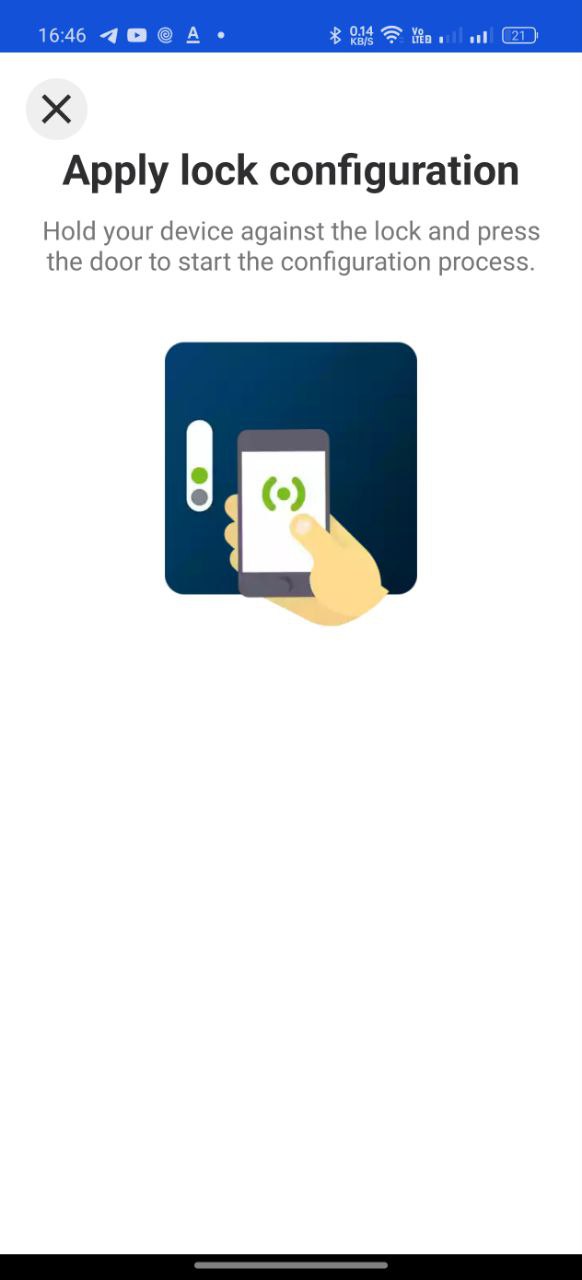
Завершаем запись настроек и переходим к поточному программированию замков. Прикладываем первый замок к NFC-модулю смартфона, ждем, пока экран не загорится зеленым и не отобразит номер следующего замка.
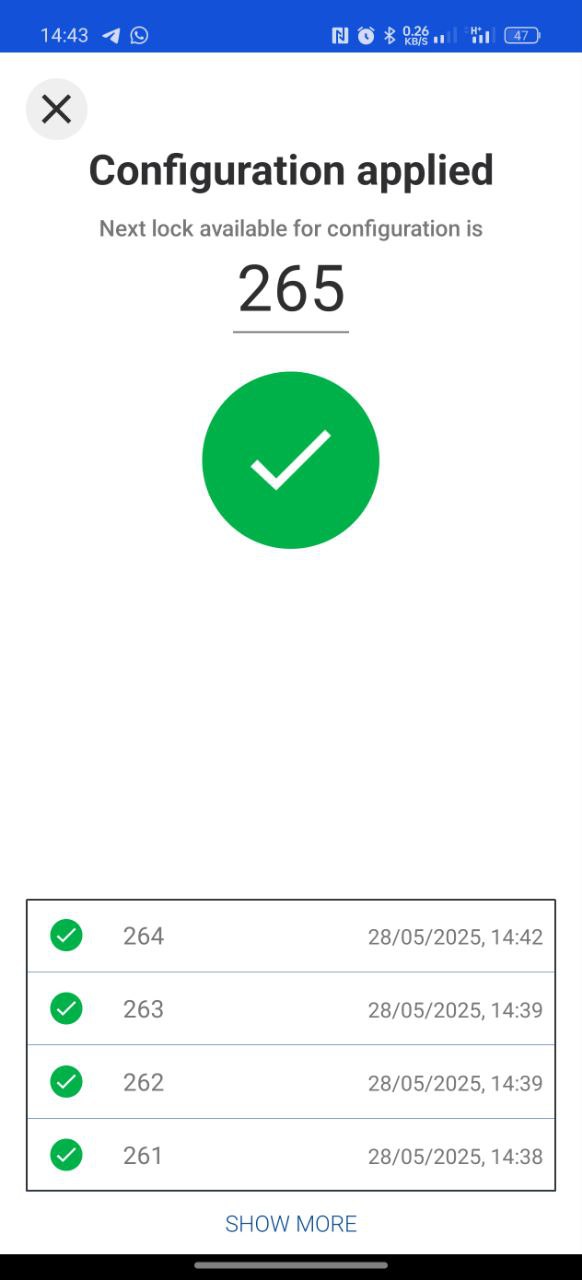
После программирования замка желательно проверить правильность забитых настроек. Для этого берем заранее прошитый на нужный SiteKey браслет, пробуем закрыть и открыть замок. Далее по очереди каждым мастер-ключом аналогично закрываем и открываем замок. Обязательно следует учесть, что если замок закрыли браслетом, то надо этим же браслетом его и открыть (чтобы информация о номере замка в секторе браслета затерлась и можно было на этот браслет закрыть другой замок).
Пример настройки и проверки замка на видео:
[video_2025-06-05_16-30-05.mp4](/hardware/lockers/gantner/mola/video_2025-06-05_16-30-05.mp4 =300x600)
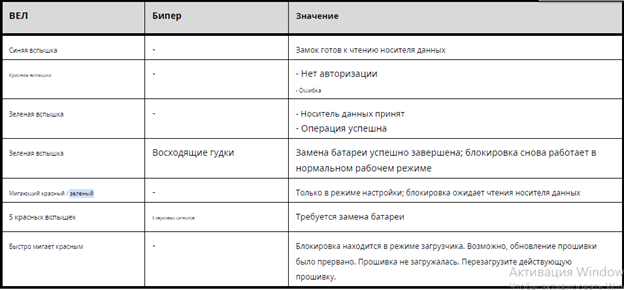
Индикация светодиода