¶ Установка и настройка валидатора доступа
Установка состоит из нескольких этапов:
- Подготовить систему в Барс. Администратор
- Установить службу Bars.Access и Bars.ControllersAgent
- Установить/обновить приложение на терминале
- Настроить приложение на терминале
¶ Подгототовка системы Барс
В Барс администраторе необходимо:
¶ Завести услугу
¶ Завести точку обслуживания(Касса/платная зона)
¶ Настроить тарификацию
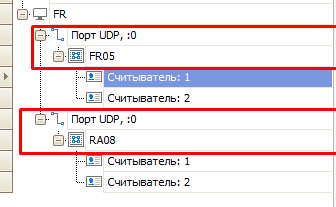
¶ Настроить справочник оборудования
- Добавить новый компьютер(чтобы разделить устройства)
- Для каждого терминала добавить порт (Тип UDP)
- Для каждого порта добавить контроллер. Указать название терминала(для быстрого поиска в дальнейшем).
3.1 Запомнить идентификатор контроллера.
4.2 Тип контроллера - Виртуальный
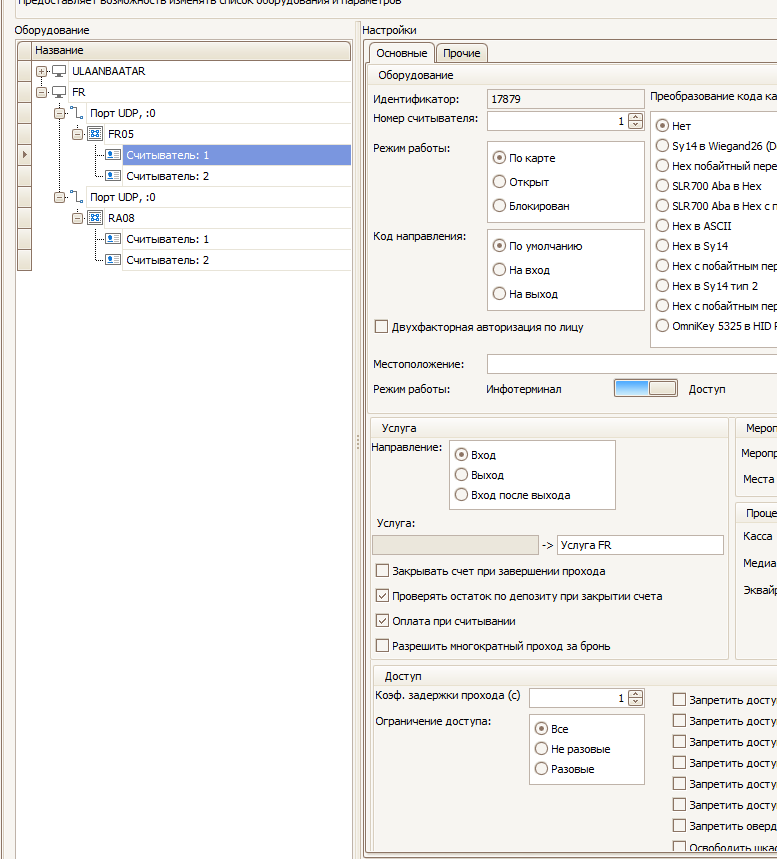
4.3 Дополнительные настройки Android - В одном из считывателе:
4.1 Запомнить идентификатор считывателя.
4.2 Режим работы - "Доступ"
4.3. Указать услугу
4.4. Включить параметры "оплата при считывании"
Ориентировочно должно получиться следующим образом
¶ Установка службы Bars.Access и Bars.ContrellersAgent
¶ Настройка Bars.Access
- В конфиге подключаем Базу данных Access и системы Барс.
- Находим GUID ранее созданой точки обслуживания в БД системы Барс в таблице [dbo].[ServicePoint]
- В конфиге указываем найденный GUID в параметр ServiceGuid в блоке EntryPointSettings
- Сохраняем и запускаем.
¶ Настройка Bars.ContrellersAgent
- В конфиге указываем URL службы Bars.Access и подключем БД системы Барс.
- В блоке External:
2.1 Активируем данный блок в параметре Enable.
2.2 В блоке Terminals добавляем добавляем новый элемент и заполняем параметрами
{
        "AccessPointId": "795062BD-3CEC-4CBC-9057-FAE3DB061D92",
                "Name": "RA05",
                "TerminalId": "17878",
                "ProvidedFacilityId": "C095F3E1-41BA-4952-BA21-3BD273973916",
                "CustomMessage": "Подожди, думаю",
                "PassType": "Standard",
                "Readers": [
                    {
                        "Id": 17879,
                        "Enable": true
                    }
                		]
}
- AccessPointId - Точка обслуживания, ранее созданная в рамках инструкции.
- Name - любое намименование для удобства
- TerminalId - идентификатор контроллера
- ProvidedFacilityId - идентификатор услуги, можно узнать в БД в таблице [dbo].[Category] поле GUID
- CustomMessage - сообщение в момент считывания услуги
- PassType - тип пропрохода - указываем Standart.
В блоке Readers указываем:
- ID - идентификатор считывателя.
- Enable - указываем True
¶ В дополнении
При подключении нескольких терминалов добавляем новые элементы согласно пункту 2.2.
Описание некоторых параметров блока External
Параметры самого терминала:
- TerminalId - Уникальный ИД. Задаётся самостоятельно.
- ProvidedFacilityId - ИД услуги из БД
- PassType - Тип прохода. Имеет значения:
- Check - Проверка возможности прохода
- PayOnRead = проход без завершения(оплата при считывании)
- Standard - стандартный проход
- Offline - состоявшийся проход
- Direction - Направление. Иммеет значения:
- In - вход
- out - выход?
Параметры Readers:
-
Enable - включенеи/выключенеи. Значение: True/false
-
ProvidedFacilityId - ИД услуги из БД. Если задать, то услугу на терминале будет игнорировать.
-
CodeConverter - ИД конвертации считываемой карты
-
Direction - Направление. Если задать, то будет игнорировать данный параметр заданный ранее.
-
BankCardMediaId - Медиа Тип карты
-
ServicePointId - Точка обслуживания
-
ReaderAdditionalProperties - дополнительные параметры считывателя
-
ActivityId - Ид мероприятия
-
ActivityPlaceId - ид места мероприятия
-
AllowReusableBookingForFacility - Разрешать повторное бронирование. Значения true/false. По умолчанию false.
¶ Установка/обновление приложения на терминале
Необходим актуальный apk-файл. Расположение дистрибутива в \10.0.1.21\Distributary\PassValidator
Установку можно провести несколькими способами:
- Разместить apk-файл на устройстве и запустить.
- Установить через odb
- Установить через веб-форму приложения.
¶ Установка через веб-форму приложения
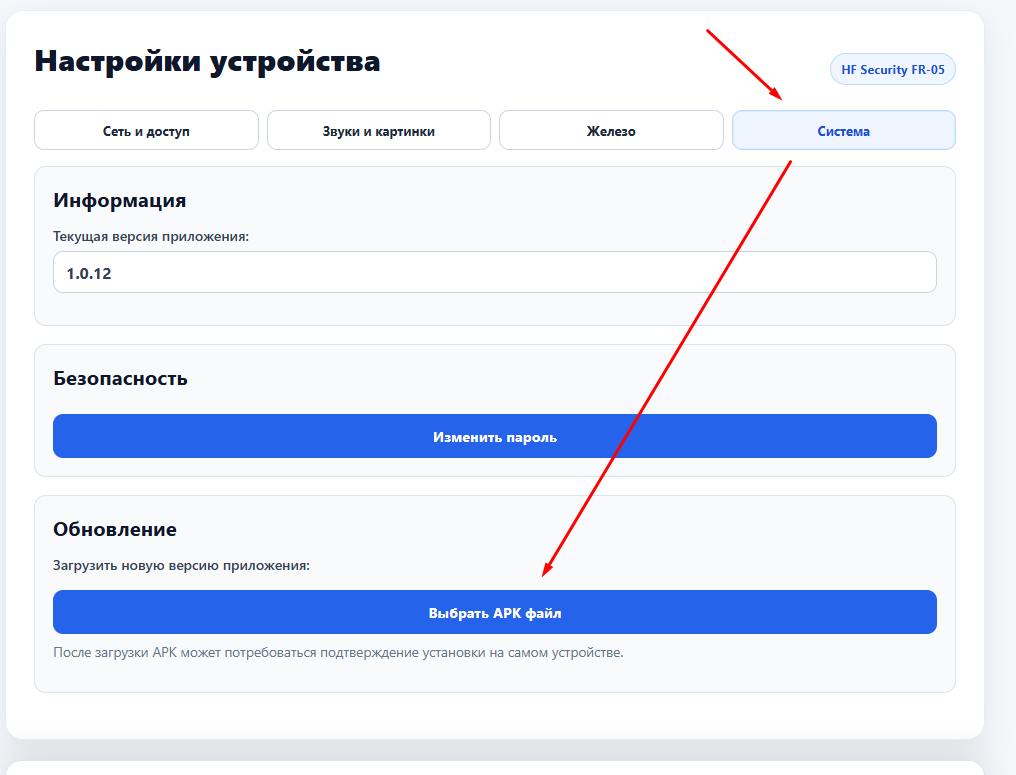
- Переходим на веб-форму через браузер http://{IP-адрес устройства}:8787/
- Переходим во вкладку "Система"
- В блоке обновление нажимаем кнопку "Выбрать APK-файл" и выбираем файл в проводнике системы.
- По окончании установки будет уведомление что установка окончена.
- Перезагружаем страницу.
- Переходит во вкладку "Система" и смотрим текущую версию приложения.
¶ Настройка приложения на терминале
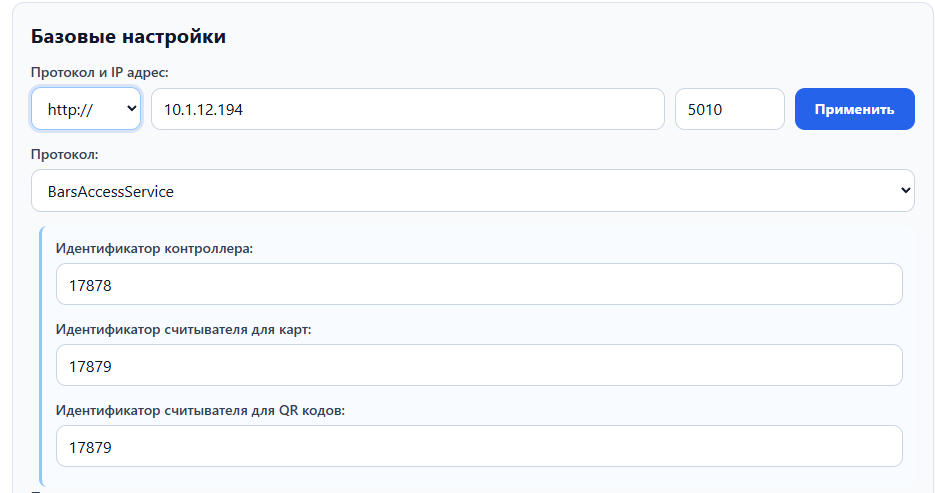
- В блоке прототкол и IP адрес указываем ip и порт службы Bars.ContrellersAgent
- Протокол указывем Bars.Access
- Указываем ID идентификатора контроллера
- Указываем ID идентификатора считывателя
- Сохраняем.